Senin, 02 Desember 2019

MASALAH JARINGAN KOMPUTER DAN SOLUSI


 MASALAH JARINGAN KOMPUTER DAN SOLUSI

(1) Komputer tidak terdeteksi oleh komputer lain
Hal ini sering terjadi dikarenakan alamat digunakan dan IP yang kosong. Lalu ganti IP address sehingga bisa terdeteksi oleh komputer lain. Selain itu kita jug abis mengecek apakah komputet kita bisa terkoneksi dengan komputer orang lain  lalu ketik pingàRun àcaranya adalah Klik start  <> -t. misalnya ping 192.168.0.89. Nanti akan muncul balasan Jika Reply From . . . . . . berarti komputer kita sudah terkoneksi dengan baik jika muncul Request Time Out maka komputer kita tidak bisa terkoneksi dengan komputer lain.

(2)Komponen Jaringan Tidak Berfungsi atau Mati
Mati atau tidak berfungsinya komponen jaringan disebabkan oleh kurangnya perawatan sehingga mengakibatkan berkarat dan rusak. Ruang yang lembab dan pemakaian yang sudah terlalu lama tanpa ada perawatan secara berkala menjadi penyebab utama terjadinya kerusakan pada komponen jaringan.
(3)kerusakan Pada Kabel dan Konektor Jaringan
Kabel dan konektor merupakan media penghubung yang sangat penting dalam jaringan komputer, sebuah jaringan tidak akan bisa berjalan tanpa adanya kabel dan konektor. Kabel dan konektor dibutuhkan untuk menghubungkan antara komputer dengan komputer lain atau dengan peralatan lain yang digunakan untuk membentuk jaringan.
(4)Gangguan Pada Switch
Switch merupakan terminal atau pembagi signal data bagi kartu jaringan. Jika Switch mengalami kerusakan maka seluruh jaringan tidak dapat berfungsi untuk berkomunikasi antar klien dengan klien maupun klien dengan server. Apabila terjadi kerusakan pada Switch dapat dilihat pada lampu indikator power dan lampu indikator untuk masing masing workstation. Apabila lampu indikator power Switch mati kemungkinan besar terjadi kerusakan pada Switch.
(5)Lambatnya Koneksi Internet
Dalam suatu jaringan yang sangat besar, membuat kinerja yang efisien merupakan suatu keharusan. Jika design infrastruktur jaringan tidak efisien, maka aplikasi atau akses ke resource jaringan pun menjadi tidak efisien dan terasa sangat lambat. Performa jaringan yang sangat lambat biasanya disebabkan oleh congestion jaringan (banjir paket pada jaringan), dimana traffic data melebihi dari kapasitas bandwidth yang ada sekarang.
(6)Kerusakan Jaringan Karena Serangan Virus
Jika jaringan anda terinfeksi virus trojan yang menyebabkan system anda dibanjiri oleh program-program berbahaya, maka jaringan akan mengalami suatu congestion yang mengarah pada kelambatan system jaringan anda, dan terkadang bisa menghentikan layanan jaringan. Untuk mencegah serang virus, anda perlu menggunakan proteksi jaringan yang sangat kuat untuk melindungi dari serangan Trojan dan berbagai
macam serangan lainnya
(7)Terkena Virus
system jaringan anda akan kebanjiran traffic dari pengaruh virus yang menyerang system server dan menulari ke semua komputer dalam jaringan anda. Kinerja dari system jaringan anda akan menjadi sangat pelan sekali bahkan boleh dibilang ambruk. Apa yang bisa anda lakukan dengan serangan virus ini adalah menerapkan best practice security policy, pertahanan system anda harus kebal sekali.

(8)Koneksi Terputus – Putus
Penyebab : Kualitas Jaringan telepon menurun, suara telepon kemrosok atau ada dengung
Solusi       : – Cek perkabelan rumah (dari KTB sampai Modem)
                   – Jika masih coba lapor ke kantor TELKOM terdekat
(9). Kegagalan Kabel Jaringan
Masalah ini umum ditemui akibat putusnya kabel jaringan yang bisa mempengaruhi kinerja sebuah komputer dalam jaringan. Putusnya kabel antar switch (uplink cable) sehingga berdampak pada masalah jaringan pada satu blok gedung. Ada juga kegagalan backbone cable sehingga berdampak pada sebagian besar komputer dalam jaringan LAN.
(10). Kerusakan pada Kabel dan Konektor Jaringan
Kabel dan konektor merupakan media penghubung antara komputer satu dengan komputer lainnya atau dengan peralatan lain yang digunakan untuk membentuk jaringan. Kabel dan konektor untuk membuat jaringan LAN yang banyak digunakan ada tiga jenis:
·         Kabel UTP dengan Konektor RJ45
Gangguan pada kabel jenis ini adalah konektor yang tidak terpasang dengan baik atau longgar, susunan kabel yang salah, hingga kabel putus. Indikasi yang bisa dilihat ada pada lampu indikator yang tidak hidup pada kartu jaringan atau pada Hub/switch. Namun jaringan yang memakai kabel ini jarang terjadi kesalahan, karena menggunakan topologi star, workstation terpasang secara paralel dengan menggunakan hub/switch.
·         Kabel Coaxial dengan Konektor BNC
Kabel jenis ini memiliki akses yang cukup lambat bila dibandingkan jenis lainnya dan sering terjadi gangguan karena konektor yang longgar, kabel short, dan kabel terbuka resistor pada terminating konektor. Short pada pemasangan kabel dengan plug konektor menyebabkan sistem jaringan down dan komunikasi antar komputer berhenti.
·         Kabel Serat Optik dengan Konektor SC dan ST
Gangguan pada kabel dan konektor jenis serat optik sangat jarang terjadi, tapi membutuhkan penanganan secara khusus untuk perawatan jaringan.
Bila terjadi kerusakan pada kabel dan konektor jaringan yang disebabkan oleh suatu hal, harus dilihat dulu apakah kabel yang digunakan masih bisa digunakan atau tidak. Jika masih bisa, maka Anda hanya perlu mengganti konektornya saja. Namun jika tidak, maka kabel dan konektor perlu diganti dengan yang baru.

Minggu, 01 Desember 2019

permasalahan pada komputer


MASALAH  PADA  KOMPUTER  DAN  SOLUSINYA
(1)Keyboard tidak terdeteksi oleh PC

Solusi :
Matikan kembali komputer dan cek apakah kabel keyboard telah tertancap dengan benar ke CPU.
Jika perlu lepas dan tancapkan kembali kabel keyboard tersebut untuk meyakinkan bahwa koneksi sudah tepat.
Jika komputer dihidupkan kembali, dan pesan kesalahan masih muncul, kemungkinan pertama adalah keyboardnya yang rusak.
Coba dengan keyboard yang lain untuk memastikan bahwa keyboardnya yang rusak.
Jika dengan mengganti keyboard pesan kesalahan masih tetap muncul, berarti bukan keyboard yang rusak. Tetapi bisa saja port keyboard di motherbord yang rusak.

(2)Monitor tidak mau menyala.
Solusi :
Pastikan bahwa tombol power dalam keadaan ON.
Jika lampu indikator tidak menyala, lihat kabel power baik pada monitor maupun yang ke arah outlet listrik. 
Pastikan bahwa pemasangan sudah benar.
Apabila tetap tidak menyala, gantilah dengan kabel power lain.
Jika lampu indikator pada monitor hidup dan berwarna orange atau berkedip-kedip, cek kabel video yang menghubungkan monitor dengan CPU apakah sudah terpasang dengan baik dan benar. Pastikan sudah terpasang dengan benar.
Apabila dengan pengecekan di atas masalah ini tetap tidak teratasi berarti ada problem pada sinyal video board adapter CRT.

(3) Komputer tidak bisa menyala

Penyebab :
Power supply yang rusak atau kabel power supply pada motherboard
diletakkan secara tidak tepat atau longgar
1. BIOS rusak
2. Kesalahan CPU clock akibat overclock pada computer
3. Prosesor yang dipasang sudah rusak atau tidak cocok dengan soket
motherboard yang dipakai
4. Kipas pada prosesor mati
5. Kerusakan pada chipset yang ada di motherboard

Solusi :
Periksa satu per satu penyebab kerusakan di atas, jika sudah ditemukan
perbaiki komponen atau ganti dengan yang baru.
(4) Pada saat dihidupkan ada bunyi tit.........tit (panjang) tanpa ada tampilan
di layar monitor

solusi:
1. perbaiki atau pindahkan pasangan memory pada slot memory di
motherboard.
2. Kalau tidak bisa cara (1), memory harus diganti kemudian hidupkan
kembali PC

(5) Tombol keyboard sering macet untuk ditekan, atau tombol keyboard tertekan terus.
Solusi :perlu dilakukan pembersihan pada keyboard.
keyboard dapat dibersihkan dengan menyedot atau menyemprotnya dengan vacuum cleaner ataudapat memakai kuas. Dan juga dapat dibersihkan dengan menggunakan kain lap yang dibasahi dengan cairan pembersih atau alkohol. Ingat bahwa proses pembersihan harus dilakukan pada saat komputer mati dan keyboard dilepas dari portnya.

(6)  komputer Mati Total
Ketika komputer dihidupkan tapi tidak ada respon sama sekali, biasanya karena masalah pada arus listrik. Kalau komputer gak ada aliran listrik, bisa dipastikan komputer tidak akan pernah menyala. Solusinya adalah melakukan pengecekan pada listrik yang mengarah ke kabel power, lalu kabel power, lanjut ke power supply, dan terakhir ke kabel2 yang menhubungkan power supply ke komponen2 komputer.
Kalau tidak ada masalah di hal2 itu, bisa dipastikan bahwa motherboard bermasalah.
(7)     Komputer yang Lambat
Kemungkinan Penyebabnya :
-Memory yang tidak cukup
-Hardisk terlalu penuh atau ada virus dalam hardisk
Solusi :
Tambah memory
Kurangi isi hardisk
Ganti hardisk dengan yang lebih besar atau scan

(8) Masalah Jika Pada Harddisk tidak Terbaca . 

Gejala: Pada saat CPU dinyalakan kemudian melakukan proses Post setelah itu proses tidak berlanjut dan diam beberapa saat tidak langsung masuk ke operating system, dan kemudian di layar monitor ada pesan "harddisk error, harddisk Failur .
Solusi : Periksa kabel tegangan dan kabel data yang masuk ke harddisk apakah longgar, sebaiknya dikencangkan, kemudian nyalakan dan coba anda dengarkan apakah suara yang keluar dari harddisk normal, jika tidak normal berati harddisk rusak di controllernya.

(9) CPU mengeluarkan suara Beep .

monitor, padahal monitor tidak bermasalah.

Solusi : Bunyi Beep menandakan adanya pesan kesalahan tertentu dari BIOS, Bunyi tersebut menunjukan jenis kesalahan apa yang terjadi pada PC, Biasanya kesalahan pada Memory yang tdk terdeteksi Gejala : CPU mengeluarkan suara Beep beberapa kali di speakernya dan tidak ada tampilan ke layar, VGA Card, yang tidak terpasang dengan baik, Processor bahkan kabel data Monitor pun bisa jadi penyebabnya.Silahkan anda periksa masalah tersebut.

(10) Lampu power tidak menyala, kipas pendingin power supply berputar tetapi system tidak mau hidup 

Masalah : Ada dua kemungkinan penyebabnya. Pertama suplai tegangan listrik dari rumah Anda terlampau rendah, atau kemungkinan kedua, terjadi kerusakan pada output power supply yang ada di CPU Anda .
Solusi : Pastikan terlebih dahulu bahwa suplai tegangan cukup. Tegangan yang terlalu kecil akan membuat power supply tidak dapat berfungsi normal. Gunakan voltmeter untuk mengukur tegangan output yang keluar dari power supply. Biasanya, tegangan output dari kabel power supply berukuran +5 volt. Bila sinyal voltase tidak terdeteksi atau terlampau lemah, kemungkinan kerusakan ada pada power supply. Ganti power supply di CPU Anda.

Senin, 18 November 2019

Konfigurasi Proxy Server Menggunakan Debian 8 (Virtual Box

Konfigurasi Proxy Server Menggunakan Debian 8 (Virtual Box)


Screenshot_19.png
Hai, bagi kalian yang ingin mengkonfigurasi Proxy Server atau mencari pengertian tentang proxy, kemudian mengunjungi web ini saya ucapkan terimakasih dan semoga artikel ini bermanfaat (kalo bisa dishare), nah klo cuma liat skema di atas mungkin kalian belum mengerti “apa itu proxy server & bagaimana cara kerjanya”, oleh karena itu biar artikel ini yang jelaskan (dibawah):
  1.  Pengertian Proxy Server“Proxy server adalah sebuah komputer server atau program komputer yang dapat bertindak sebagai komputer lainnya untuk melakukan request terhadap content dari Internet atau intranet. Proxy Server bertindak sebagai gateway terhadap Internet untuk setiap komputer klien.”
    sumber: https://id.wikipedia.org/wiki/Server_proksi
    Singkatnya, server atau program komputer sebagai penerima request sekaligus mengatur suatu komputer yang kemudian diteruskan ke server public (internet).
  2. Cara kerja Proxy Serverketika anda menggunakan komputer kemudian anda mengakses situs yang anda inginkan, itu berarti anda sedang meminta request kepada Proxy Server, kemudian proxy server akan merespon dan meneruskannya ke public server.
    Contohnya: jika anda ingin mengakses “situs” menggunakan wi-fi sekolah, wi-fi kampus, wi-fi kantor, atau penghubung internet yang lainnya, tapi yang muncul malah “sebuah kesalahan” atau tetuliskan “error : forbidden“/”error“.
    itu biasanya ulah dari server proxy yang digunakan memblokir situs “yang tidak diinginkan“.
  3. Kegunaan Proxy Server:
    1. Membagi koneksi
    2. Menyembunyikan identitas (IP)
    3. Memblokir situs yang tidak diinginkan
    4. Mengakses situs yang di blokir
    5. Melindungi dan menjaga komputer dari pencurian dan kebocoran data
    6. Sebagai firewall dari situs-situs yang tidak terpercaya dan berbahaya
    7. Sebagai media untuk menyimpan sejarah browsing dalam bentuk cache
    8. Merubah topologi jaringan komputer anda, dan lain-lain.
logo squid proxy.jpg
Berikut ini, saya akan langsung ketahapannya, tapi ada yang harus anda siapkan, anda banyak cara untuk membuat Proxy Server, kali ini saya menggunakan Virtual Box (Debian 8) sebagai proxy server dan laptop saya sendiri sebagai Client.
Yang perlu disiapkan :
  • Komputer/Laptop,
  • Pastikan Terhubung ke internet,
  • Virtual Machine (Virtual Box / VMware) pastikan versi terbaru,
  • ISO (Debian 8 64 bit \ 32 bit) ada 3 ISO, susah didapatkan jadi mohon maaf anda harus cari sendiri, u/ 64 bit biasanya ada tertulis “amd64” sedangkan 32 bit “i386
Lankah-langkah konfigurasi:
  1. Install Debian Anda di Virtual Box perlu banyak waktu untuk menginstal pastikan menginstal dengan benar,
  2. Masuk ke Debian Anda yang telah diinstall di VB menggunakan user root,
    Screenshot_42.png
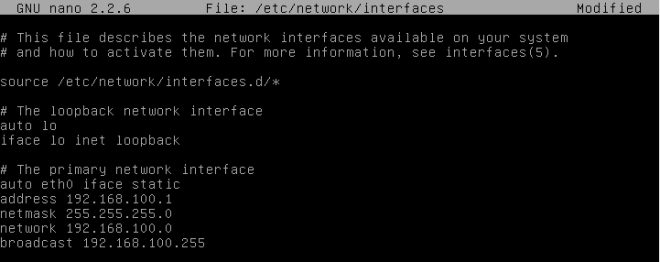
  3. Kemudian Konfigurasikan IP untuk debian anda, masuklah ke file interfaces dengan mengetikkan perintah “nano /etc/network/interfaces“, kemudian aturlah seperti dibawah ini,
    Screenshot.png
  4. lakukan instalasi proxy dengan mengginstall squid3 (salah satu dari beberapa packet untuk instalasi proxy di debian). dengan mengetikkan perintah “apt-get install squid3” di debian anda,
    Screenshot_1.png
  5. aturlah file squid anda, dengan masuk ke file squid.conf dengan mengetikkan perintah “nano /etc/squid3/squid.conf“,
    Screenshot_2.png
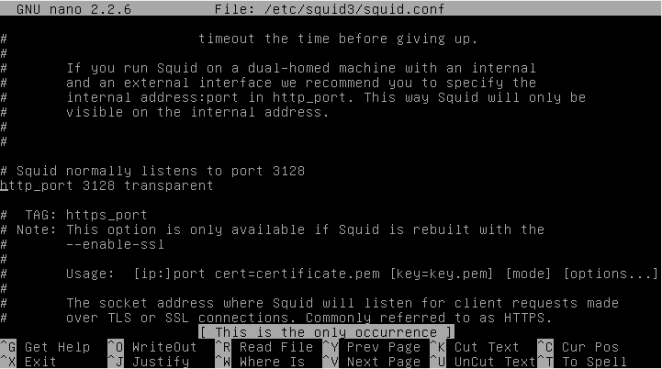
  6. Nah, kali ini anda harus perhatikan langkah ini dengan baik, tekan Ctrl+W untuk search maka dibagian bawah akan muncul baris “search:….” kemudian tekan tombol enter untuk mulai mencari, ketikkan langkah berikut kemudian ubah sesuai dengan gambar.(sebenarnya tidak harus sama jika anda sudah mahir menggunakannya)
    • http_port 3128
      Screenshot_3.png
      Screenshot_4.png
      tambahkan transparent dibelakang,
      Screenshot_5.png
    • cache_mgr
      Screenshot_6.png
      Screenshot_7.png
      ubah dan hapus “#”
      Screenshot_9.png
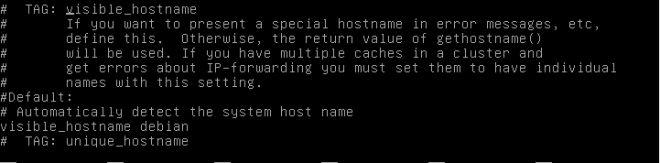
    • visible_hostname
      Screenshot_11.png
      tambahkan visible_hostname “nama hostname”
      Screenshot_13.png
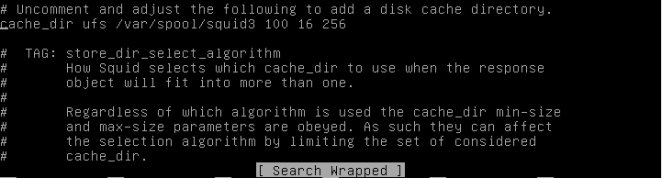
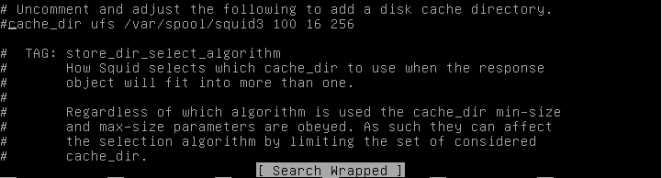
    • cache_dir ufs /var
      Screenshot_16.png
      Screenshot_17
      hapus tanda “#”
      Screenshot_18
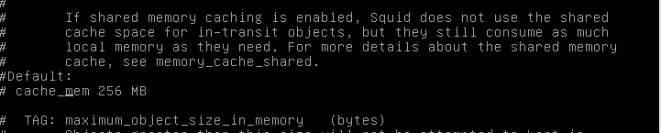
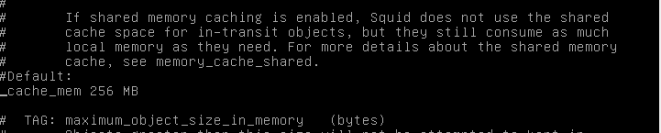
    • cache_mem
      Screenshot_19Screenshot_20
      hapus tanda pagar anda juga bisa atur besar memori-nya
      Screenshot_21
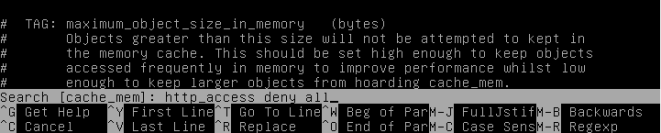
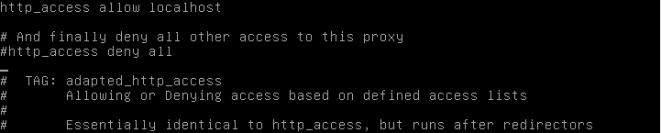
    • http_access deny all
      Screenshot_22
      Tambah tanda “#” di depan http_access deny all
      Screenshot_24
    • acl CONNECT
      Screenshot_26
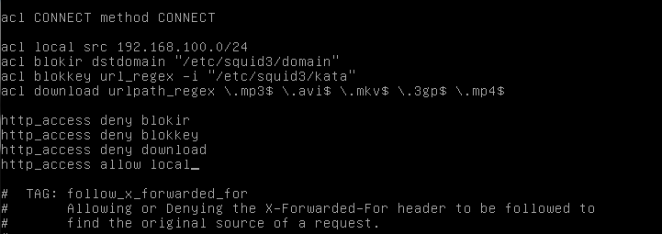
      tambahkan dibawah acl CONNECT method CONNECT seperti dibawah ini:
      Screenshot_44.png
      acl local src 192.168.100.0/24
      acl blokir dstdomain “/etc/squid3/domain”
      acl blokkey url_regex -i “/etc/squid3/kata”
      acl download urlpath_regex \.mp3$ \.avi$ \.mkv$ \.3gp$ \.mp4$http_access deny blokir
      http_access deny blokkey
      http_access deny download
      http_access allow local

    • Save dengan menekan “Ctrl+X” tekan “Y” kemudian “enter“.
  7. Buat File domain untuk memasukkan list yang ingin diblokir dengan menggunakan perintah “nano /etc/squid/domain” dan masukkan situsnya seperti dibawah:
    Screenshot_31
    *karna file baru maka isinya kosong
    Screenshot_33
    save file
  8. Buat File kata (kata-kata pencarian yang nantinyaakan di blokir) menggunakan perintah “nano /etc/squid/kata” seperti dibawah:
    Screenshot_30Screenshot_32
  9. coba cek apakah konfigurasi yang kita lakukan sudah berhasil atau belum, cukup mengetikkan perintah “squid-z“. jika konfigurasi berhasil maka akan muncul seperti dibawah ini,
    Screenshot_34.png
  10. restart squidnya dengan perintah “service squid3 restart“.
    Screenshot_35.png
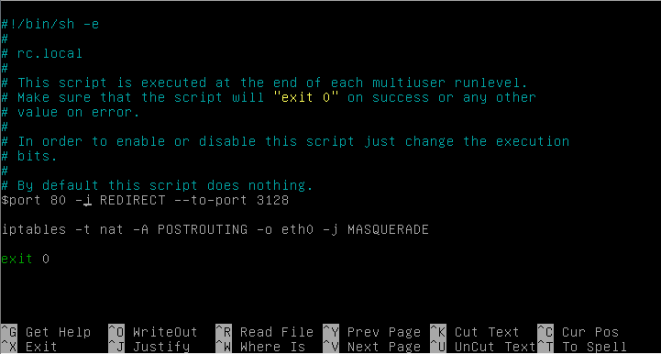
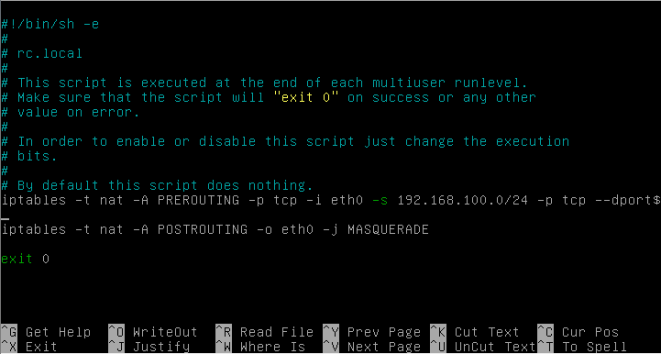
  11. Setelah itu tambahkan perintah iptables pada file rc.local dengan menggunakan perintah “nano /etc/rc.local” .
    Screenshot_36.png
    tambahkan  “iptables -t nat -A PREROUTING -p tcp -i eth0 -s 192.168.101.0/24 –dport 80 -j REDIRECT –to-port 3128” pada file tersebut:
    Screenshot_40Screenshot_38
  12. Setelah itu ketikkan perintah “/etc/init.d/rc.local start”  untuk memulai atau menjalankan file rc.local
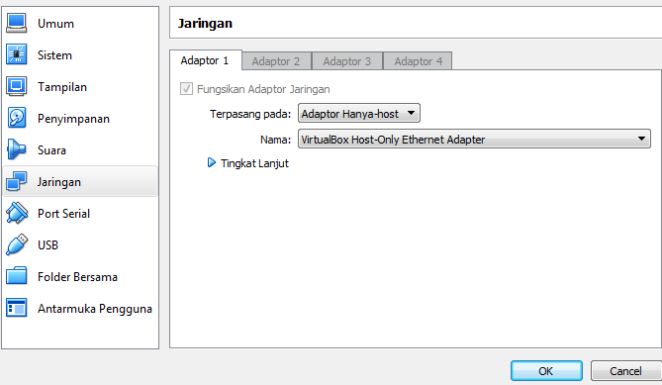
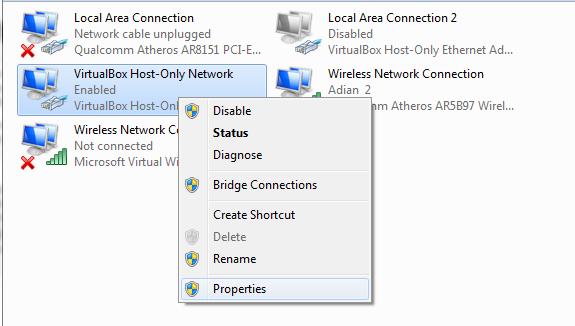
  13. keluar dari Debian dulu untuk sementara kemudian atur Jaringannya,
    Screenshot_45Screenshot_46
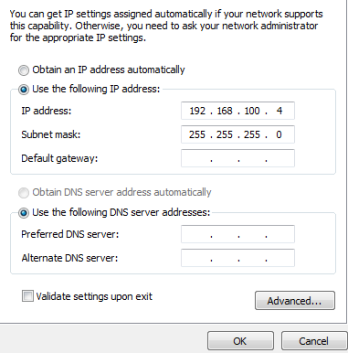
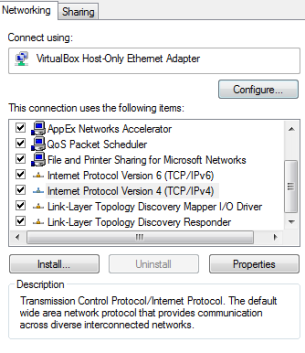
    “OK”, kemudian cari adapter anda dan atur IPnya agar debian dan windows nya satu jaringan,
    Screenshot_47

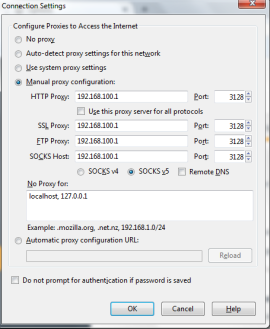
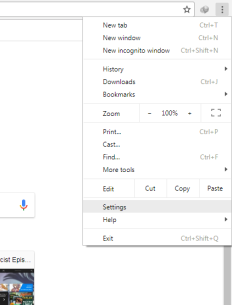
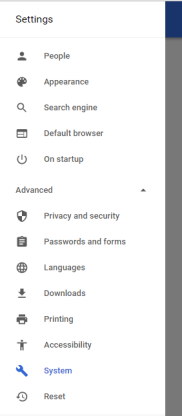
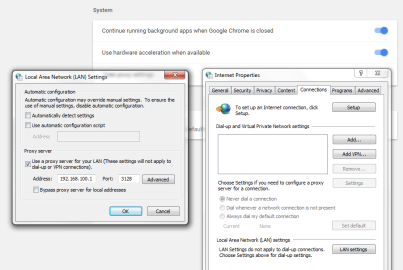
  14. Lakukan langkah berikut:
    • Mozilla Firefox
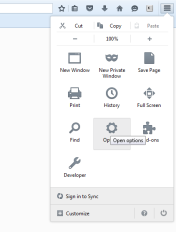
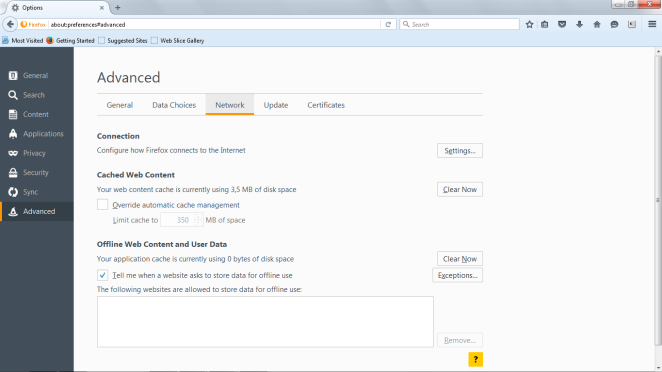
      Screenshot_53Screenshot_50Screenshot_51Screenshot_52
    • Chrome
      Screenshot_54Screenshot_55Screenshot_56
  15. Jika konfigurasi berhasil maka akan nampak hasil seperti yang dibawah ini jika kita mengakses URL atau pun Keyword
    squid_ie_block.jpg
Sekian Terima Kasih, Semoga tutorial ini bermanfaat meskipun banyak kekurangan dan berantakan, jika ada kesalahan yang ingin di sampaikan silakan komentar seperti dibawah ini…

10 Kesalahan Dalam Merakit PC

10 Kesalahan Dalam Merakit PC Salah pemasangan pada jumper motherboard Langkah yang harus di lakukan ialah cabut semua yang terpas...